תמונות Gemini ישר מתוך Claude Code, על המנוי של Google שכבר יש לכם
סקיל חינמי וקוד פתוח שבניתי, שמחבר את Claude Code ל-Nano Banana. בלי מפתח API ובלי תשלום לפי תמונה.
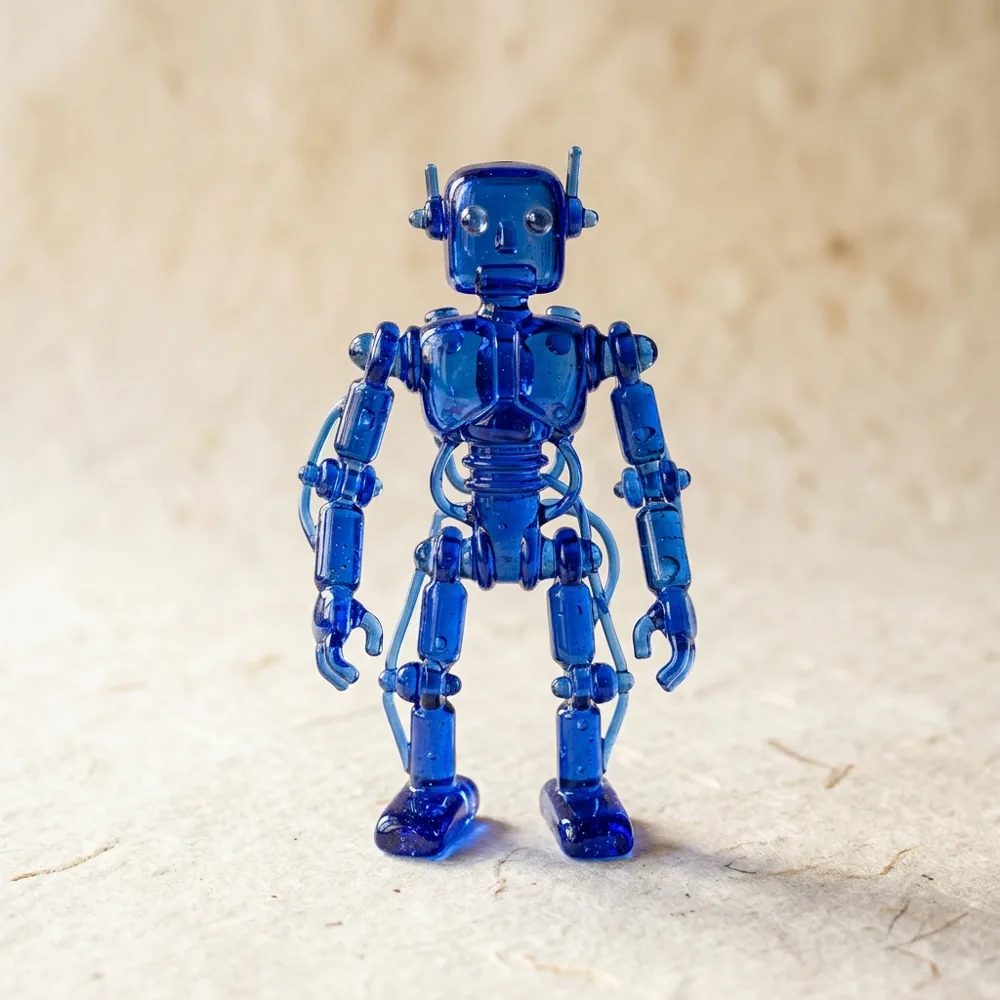
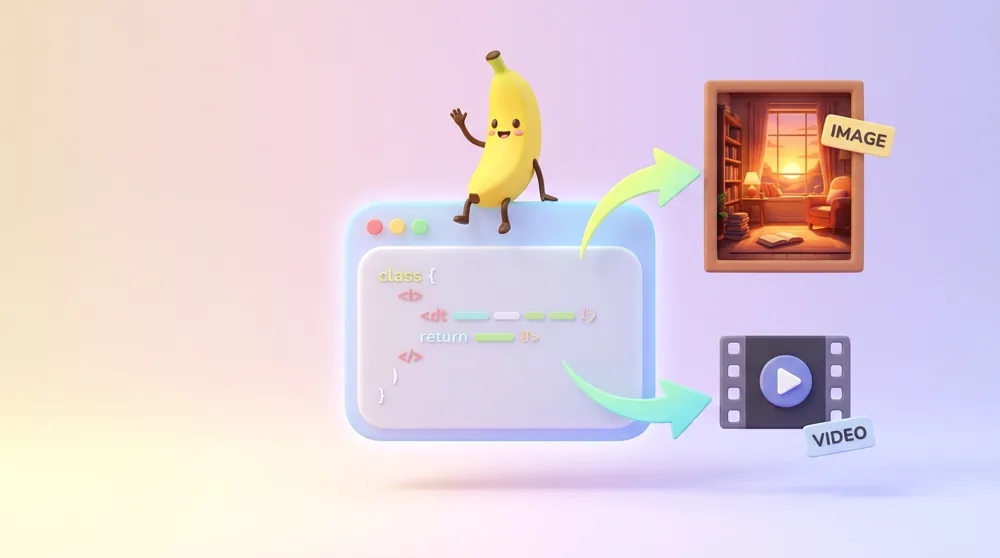
שתי התמונות נוצרו מתוך Claude Code עם הסקיל הזה.
מה זה עושה
יש לכם מנוי Google AI Pro או Ultra, ואתם עובדים עם Claude? עד עכשיו לא היה דרך נקייה ליצור תמונות Gemini מתוך Claude. ה-API של Gemini דורש מפתח נפרד ותשלום על כל תמונה. הסקיל הזה פותר את זה: Claude מבקש מ-CLI הרשמי של Google (Antigravity, או בקיצור agy) לצייר, והתמונה נשמרת בפרויקט שלכם.
מה צריך
- מנוי Google AI Pro או Ultra. זה מה שמשלם על התמונות.
- Node.js גרסה 18 ומעלה.
- Antigravity CLI (agy) מחובר עם Google, פעם אחת.
- Claude Code.
בחינם, אבל לא בלי מנוי: הסקיל עצמו חינמי ופתוח (רישיון MIT), ואין תשלום נוסף על תמונה. אבל התמונות יוצאות מהמכסה של מנוי ה-Google שלכם, ולכן צריך מנוי כזה.
איך מפעילים
לא צריך להריץ פקודות. נותנים ל-Claude לעשות את ההתקנה.
- 1
שולחים ל-Claude Code את הפרומפט הזה
פתחו את Claude Code, העתיקו את הפרומפט ושלחו. הוא מתקין הכול לפי ה-README של הרפו, ומסביר לכם כל שלב. - 2
מתחברים עם Google, פעם אחת
Claude יעצור ויגיד לכם להריץ agy בתיקייה ריקה ולהתחבר עם Google. את ההתחברות עושים אתם בדפדפן, והפרומפט מבקש ש-Claude לא יקרא פרטי התחברות. - 3
מפעילים מחדש את Claude Code
אחרי ההפעלה מחדש הסקיל זמין.
התקן לי את הסקיל BananoClaude Images, כדי שאוכל ליצור תמונות Gemini (Nano Banana) מתוך Claude Code.
הרפו: https://github.com/Amityst12/BananoClaude-Images

לך לפי ה-README של הרפו, צעד אחר צעד, והסבר לי בקצרה מה אתה עושה בכל שלב:
1. בדוק שמותקן Node.js גרסה 18 ומעלה. אם לא, תגיד לי איך מתקינים.
2. התקן את Antigravity CLI (agy) מהמתקין הרשמי של Google, לפי מערכת ההפעלה שלי.
3. צור תיקייה קטנה וריקה (לא תיקיית הבית) ותגיד לי להריץ בה agy פעם אחת, להתחבר עם Google ולבחור "Yes, I trust this folder". את ההתחברות אני עושה בעצמי בדפדפן, אז עצור וחכה לי.
4. אחרי שאמרתי שהתחברתי: שכפל את הרפו והרץ את ההתקנה (install.ps1 ב-Windows, install.sh ב-macOS או Linux).
5. בסוף תגיד לי להפעיל מחדש את Claude Code.

אל תבקש ממני סיסמאות או מפתחות, ואל תקרא פרטי התחברות.
מומלץ: בהגדרות Antigravity לשים את AI Credit Overages על Never, כדי שחריגה מהמכסה לא תבזבז קרדיטים שנרכשו.
מעדיפים להריץ ידנית? הפקודות
# 1. Install the Antigravity CLI (official Google installer), then open a NEW PowerShell window
irm https://antigravity.google/cli/install.ps1 | iex

# 2. Sign in once, inside a small empty folder (not your home folder)
mkdir $HOME\agy-home; cd $HOME\agy-home
agy            # sign in with Google, choose "Yes, I trust this folder", then exit

# 3. Install the skill
git clone https://github.com/Amityst12/BananoClaude-Images.git $HOME\BananoClaude-Images
powershell -ExecutionPolicy Bypass -File $HOME\BananoClaude-Images\install.ps1# 1. Install agy from https://antigravity.google/download,
# run agy once in an empty folder and sign in with Google.
# 2. Install the skill
git clone https://github.com/Amityst12/BananoClaude-Images.git ~/.local/share/BananoClaude-Images
~/.local/share/BananoClaude-Images/install.shאיך משתמשים
פשוט מבקשים מ-Claude תמונה, בעברית. למשל:
צור לי תמונה: רובוט זכוכית כחול על רקע לבן-חם, ריבועית (1:1).

אותו רובוט, אבל רוכב על אופניים בגשם, כפוסטר אנכי (9:16).- אפשר גם להתחיל ב-/gemini-image, כדי לוודא שהוא משתמש בסקיל.
- כתבו את יחס התמונה במילים בתוך הבקשה: "ריבועית", "לרוחב 16:9" או "אנכית 9:16".
- כדי לערוך תמונה או לשמור על אותה דמות, בקשו "אותו דבר, אבל..." ו-Claude ישתמש בתמונה הקודמת כייחוס.
- כל תמונה לוקחת בערך 40-70 שניות, ובערך אחוז אחד מחלון של 5 שעות.
- אחרי כל תמונה הסקיל מדפיס כמה מכסה נשארה לכם, ו-Claude מספר לכם.
שיהיה ברירת המחדל
Claude טוען את הסקיל כשהבקשה מתאימה לתיאור שלו. כדי שהוא יהיה ברירת המחדל לכל בקשת תמונה, שלחו לו את הפרומפט הזה והפעילו מחדש:
הוסף לקובץ ה-CLAUDE.md הגלובלי שלי (~/.claude/CLAUDE.md) את הכלל הבא, בלי למחוק את מה שכבר כתוב שם. אם הקובץ לא קיים, צור אותו.

# Images

When I ask for an image, picture, illustration, avatar or other generated visual, use the `/gemini-image` skill by default.
Do not use other image generators unless I ask for them.
After each image, tell me my remaining quota from the `QUOTA_*` lines.
Diagrams, charts, SVG and UI mockups are not "images" for this rule.

אחרי שסיימת, תגיד לי להפעיל מחדש את Claude Code.
מה חשוב לדעת
- תמונות בלבד. סרטון (Veo) אין לו CLI רשמי במנוי רגיל, ולכן הוא לא כלול.
- המכסות הן של המנוי שלכם. הסקיל לא עוקף מגבלות ולא פותח תכונות שאין לכם.
- טקסט בתוך תמונה (שלטים, תוויות) עלול לצאת משובש, ושמות מותגים אמיתיים עלולים להופיע בלי שביקשתם. בדקו לפני שימוש מסחרי. לתמונות יש סימן מים נסתר (SynthID).
- רקע שקוף לא נתמך.
- זה פרויקט קהילתי לא רשמי, בלי קשר ל-Google או ל-Anthropic. אם agy ישתנה, הסקריפט ייכשל עם הודעה ברורה.
- נבדק על Windows 11. ההתקנה ל-macOS ו-Linux היא של הפרויקט המקורי ולא נבדקה מחדש.
מוכנים?
הסקיל חינמי, והקוד פתוח לכולם.
רוצים סוכני AI שעושים את השיווק של העסק שלכם? פגישת סוכנים בחינם עם עמית
עמית יהושפט · מדיניות פרטיות